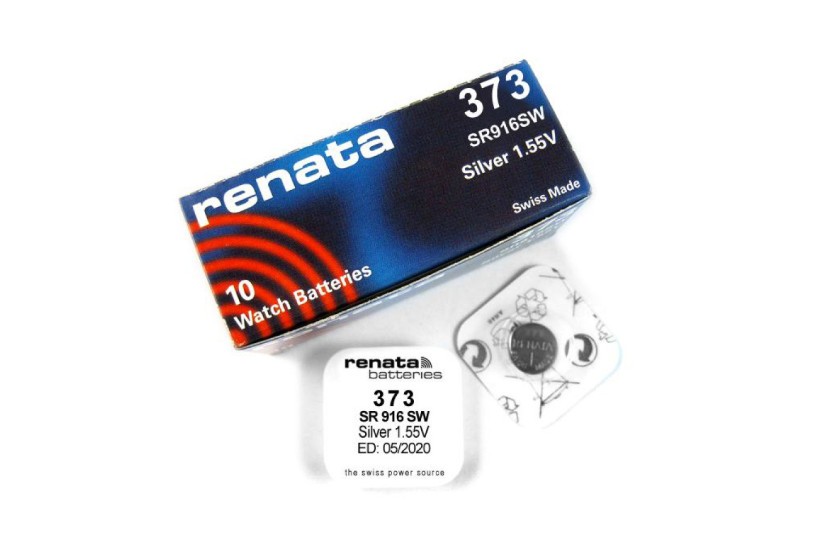
Lahat ng portable device ay nangangailangan ng de-kalidad na pinagmumulan ng kuryente. Ang artikulong ito ay tututok sa mga baterya ng laptop. Ang mahusay na baterya ang nagtatakda ng tagal ng buhay ng baterya.
Para mapakinabangan ang buhay ng baterya, gamitin ang Economy mode. Palalambutin nito ang backlight, idi-disable ang ilang proseso, at sa huli, tatagal ang baterya ng laptop nang 3-5 oras. Nakadepende rin ang buhay ng baterya sa kapasidad ng baterya; mas mataas ang kapasidad, mas tatagal ang baterya.
- Mga baterya para sa iba't ibang laptop at ang kanilang mga pangunahing tampok
- Baterya ng MacBook Pro
- Mga detalye ng baterya ng MacBook Air 13
- Baterya ng HP at mga katangian nito
- Baterya para sa Asus
- Tagal ng baterya
- Baterya ng laptop na Aspire
- Baterya ng Lenovo
- Ano ang gagawin kung ang baterya ng laptop ay hindi nagcha-charge?
- Opsyon #1: Pag-reset ng mga setting ng baterya sa BIOS
- Opsyon #2: Pag-aalis ng "Mga Kapaki-pakinabang na Programa"
- Opsyon #3: Kapag nasira ang suplay ng kuryente
- Ano ang gagawin kung ang baterya ng laptop ay nakakonekta ngunit hindi pa rin ito ganap na nagcha-charge?
- Solusyon #1: Pagsusuri sa baterya
- Pagpapalit ng mga baterya sa baterya ng laptop o paraan #2!
- Paano palitan ang baterya ng laptop at paano ito tanggalin?
- Pagkukumpuni ng baterya ng laptop
- Nasaan ang baterya ng BIOS sa isang laptop?
- Video tungkol sa pagpapalit ng baterya ng laptop sa BIOS
- Solusyon #3: Pagsasagawa ng mga diagnostic sa mga aplikasyon ng laptop
- Ano ang dapat kong gawin kung ayaw mag-charge ng baterya ng aking bagong laptop?
- Magkano ang halaga ng baterya ng isang laptop?
- Programa ng baterya ng laptop
- Paano mag-charge ng baterya ng laptop nang walang laptop?
- Opsyon #1: Ipasok ang baterya sa ibang computer
- Opsyon #2: Palitan lang ang lumang pinagmumulan ng kuryente ng bago!
- Opsyon #3: Buksan ang baterya at i-charge ang mga ito.
- Opsyon #4. Paggamit ng power supply
- Baterya ng solar para sa laptop
- Paano ayusin ang error 601 sa isang HP laptop nang hindi pinapalitan ang baterya?
- Dagdag na baterya para sa laptop
- Paano malaman ang kapasidad ng baterya ng isang laptop?
- Diagram ng konektor ng baterya ng laptop
Mga baterya para sa iba't ibang laptop at ang kanilang mga pangunahing tampok
Sa ibaba ay nagbibigay kami ng maikling katangian ng mga elemento ng kuryente para sa iba't ibang mga portable na aparato ng ganitong uri.
Baterya MacBook Pro
Ang MacBook ay isang kilalang kumpanya sa buong mundo, at ang mga kompyuter nito ay itinuturing na isa sa mga pinakamahusay. Ang bawat aparato mula sa tatak na ito ay matatag, mabilis, at nag-aalok ng pinakamataas na buhay ng baterya. Ang buhay ng baterya ay maaaring umabot ng hanggang 5 oras! At ang mga pinaka-modernong modelo ay maaaring tumagal ng hanggang 12 oras. Ang mga developer ay nagsikap nang husto upang ma-optimize ang pagkonsumo ng kuryente at kahusayan ng enerhiya.
Mga detalye ng baterya ng laptop MacBook hangin 13
Nasa ibaba ang mga pinakasimpleng parameter ng baterya para sa device na ito.
- Boltahe 7.2 volts.
- Kapasidad 4400 mAh.
- Bansang Pinagmulan: Estados Unidos, Tsina, Hapon, Korea.
- Ang oras ng pagpapatakbo ay mula 3 hanggang 12 oras depende sa modelo.
- Temperatura ng pagpapatakbo mula -15 hanggang +55 degrees Celsius.
- Kemistri ng elektrolit: lithium ion.
- Warranty sa tindahan hanggang 6 na buwan.
Ang baterya ng MacBook Air ay ginawa ayon sa lahat ng modernong pamantayan ng kalidad!
Baterya ng HP at mga katangian nito
Narito ang mga pangunahing datos ng kasalukuyang mapagkukunang ito.
Pagkatapos ng isang taon ng paggamit, 80% ng kapasidad ng baterya ang mananatili. Nangangahulugan ito na ang oras ng pagpapatakbo nito ay lubhang mababawasan. Ngunit ano ang maaari mong gawin? Nangyayari ito sa lahat.
Pangunahing katangian:
- Kapasidad 4.4 Ah.
- Boltahe 10.8 volts.
- Bansang Pinagmulan: Tsina, Hapon, Korea.
- Uri ng kemistri – Li-ion.
- Timbang - mula 300 hanggang 800 gramo.
- Mga Sukat: 4.5 x 26.5 x 2 cm.
- Konsumo ng kuryente 47 Watt/h.
Ang mga detalye sa itaas ay naaangkop sa bateryang HP PR06 (QK646AA).
Baterya para sa Asus
Ang impormasyon tungkol sa mga katangian ay inilalahad sa anyo ng isang listahan sa ibaba.
- Bansang Pinagmulan: Tsina, Hapon, Korea.
- Ang boltaheng 10.8 volts ay matatagpuan din sa mga bateryang 14, 11 at 15 V.
- Kapasidad mula 2600 hanggang 5200 mAh.
- Timbang na humigit-kumulang 400 gramo.
- Temperatura ng pagpapatakbo mula 0 hanggang 55 degrees Celsius.
- Kemistri ng elektrolit: lithium ion.
- Kulay: itim.
- Warranty sa tindahan hanggang 1 taon.
Tagal ng baterya
- Mas mabilis itong masira kung mas maraming charge cycle ang ginagawa. kapasidad.
- Ang mga bateryang Li-ion ay may habang-buhay na hanggang 300–500 cycle ng pag-recharge.
- Ang paggamit sa mga kondisyon ng mababang temperatura ay makakabawas sa buhay ng baterya.
- Ang buhay ng baterya ng isang Asus laptop ay nakadepende rin sa mga internal setting ng system. Sa power-saving mode, mas tatagal ang baterya.
Baterya ng laptop na Aspire
Nasa ibaba ang mga pangunahing datos tungkol sa bateryang ito.
- Kapasidad 4400 mAh.
- Boltahe 11.1 volts.
- Kulay: Itim.
- Lakas 49 Wh.
- Mga Sukat: 202 x 50 x 24 mm
- Timbang 315 gramo.
- Ang tinatayang buhay ng baterya ay 3 oras.
- Elektrolitong Li-ion.
Baterya ng Lenovo
Ilista natin ang mga pangunahing parameter ng baterya para sa laptop na ito.
- Timbang na humigit-kumulang 500 gramo.
- Kemistri ng elektrolit: lithium ion.
- Bansang Pinagmulan: Japan, China, Korea.
- Kulay: itim.
- Boltahe 11.1 volts.
- Kapasidad 4400 - 5200 mAh.
- Ang buhay ng baterya sa isang pag-charge ay 3 oras.
- Mga temperatura ng pagpapatakbo mula -10 hanggang +55 degrees Celsius.
Ano ang gagawin kung ang baterya ng laptop ay hindi nagcha-charge?
Maaaring nakakonekta ang baterya, ngunit hindi ito nagcha-charge, o maaaring kumikislap ang charge indicator. Gayundin, kapag itinapat mo ang mouse sa icon ng baterya sa tray, maaaring hindi lumabas ang tamang teksto. Samakatuwid, kung hindi gumagana ang baterya ng iyong laptop, sundin ang mga hakbang sa ibaba.
Opsyon #1. Nagsasagawa kami ng pag-reset ng mga setting ng baterya sa BIOS
- Patayin ang kuryente. Para gawin ito, bunutin ang saksakan ng laptop o idiskonekta ang power supply mula sa saksakan.
- Tanggalin ang baterya mula sa laptop. Para gawin ito, baligtarin ang device. Pagkatapos, dahan-dahang itaas ang takip. Ang ilang device ay may hindi naaalis na baterya. Para matanggal ito, kakailanganin mong tanggalin ang 8-16 na turnilyo, tanggalin ang takip sa itaas, at pagkatapos ay tanggalin ang baterya.
- Pindutin ang on/off button at hawakan ito sa posisyong ito sa loob ng 1 minuto.
- Ikabit ang saksakan ng power supply sa jack ng device at pagkatapos ay isaksak ito sa power outlet. Huwag nang ibalik ang baterya sa anumang pagkakataon.
- Kung walang pinagmumulan ng kuryente, buksan ang iyong computer at pumasok sa BIOS. Para gawin ito, pindutin ang Del, F2, o F keys habang nagsisimula. Para sa pinakamahusay na resulta, inirerekomendang pindutin nang matagal ang mga ito. Kung hindi gumagana ang mga key na ito, sumangguni sa iyong user manual; dapat nitong ipaliwanag kung anong mga key ang pipindutin sa iyong device upang ma-access ang BIOS.
- I-reset ang iyong mga setting sa pamamagitan ng pag-click sa Ibalik ang mga Default. Para i-save, i-click ang I-save at Lumabas.
- Patayin ang iyong computer sa pamamagitan ng pagpindot nang matagal sa power button sa loob ng 7 segundo.
- Tanggalin ang power supply mula sa computer o saksakan sa dingding. Palitan ang baterya.
- Ikinonekta namin ang cable sa laptop at isinasaksak ang power supply sa network.
- Binubuksan namin ang computer sa pamamagitan ng pagpindot sa kaukulang buton.
Kung ang mga ginawang aksyon ay nagbunga ng mga resulta, lilitaw ang isang icon ng baterya sa kanang sulok sa ibaba, at kapag ini-hover mo ito, lilitaw ang isang mensahe na nagpapahiwatig na nagcha-charge na ang baterya.
Opsyon #2: Pag-aalis ng "Mga Kapaki-pakinabang na Programa"
Minsan, makakakita ka ng mga battery charging app bilang regalo mula sa mga tagagawa. Ang mga app na ito ay kadalasang naka-configure upang mapakinabangan ang buhay ng baterya, na maaaring makaabala sa pag-charge.
Para mahanap ito, hanapin lang sa system tray. Doon, lumalabas ito bilang icon ng baterya, ngunit maiiba ito sa karaniwan.
Payo: hindi na kailangang mag-install ng anumang programa upang makontrol ang singil ng baterya, dahil ang mga modernong operating system ay may kakayahang epektibong kontrolin ito mismo.
Opsyon #3: Kapag nasira ang suplay ng kuryente
Minsan, maaaring masira ang suplay ng kuryente dahil sa sirang kawad o panloob na depekto. Maaari itong masuri tulad ng sumusunod:
- Patayin ang iyong computer at tanggalin sa saksakan ang power supply.
- Tanggalin ang baterya at ikonekta ang power supply sa konektor ng laptop.
- Ikonekta ang suplay ng kuryente sa saksakan ng kuryente.
- Pindutin ang buton ng kuryente.
Sa huli, kung ang iyong computer ay tumigil sa paggana, ang problema ay nasa power supply o sa kable nito. Pinakamainam na palitan ito.
Ano ang gagawin kung ang baterya ng laptop ay nakakonekta ngunit hindi pa rin ito ganap na nagcha-charge?
Kadalasan, ito ay nagpapakita ng sarili bilang pag-charge, ngunit ang baterya ay nagcha-charge lamang hanggang 70-80% at pagkatapos ay humihinto. Bilang resulta, ang aparato ay tumatagal ng mas kaunting oras sa bawat cycle ng pag-charge. Halimbawa, ang isang aparato na tumatakbo nang 3 oras ngayon ay tumatagal na lamang ng 30 minuto.
Solusyon #1: Pagsusuri sa baterya
Maaari mong subukan ang iyong baterya gamit ang libreng software tulad ng Battery Care. O, kung gumagamit ka ng iOS, gamitin ang utility na Battery Health.
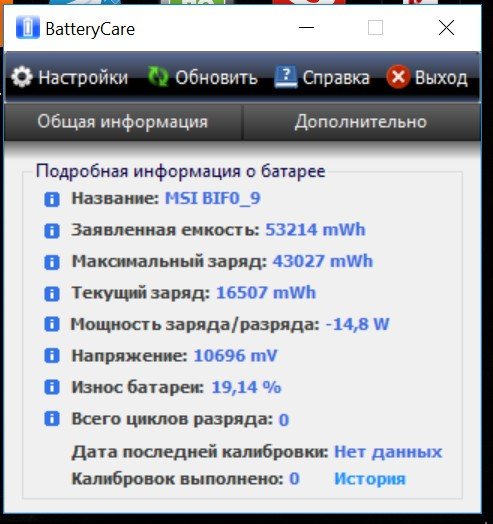
Ang pangunahing bagay ay ang makakuha ng impormasyon tungkol sa tatlong parameter ng kalusugan ng baterya:
- Ang nominal na lakas, na kilala rin bilang idineklarang lakas, ay tumutukoy sa kapasidad ng baterya kapag umalis ito sa pabrika.
- Pinakamataas na lakas. O kuryente. kapasidad.
- Porsyento ng pagkasira ng baterya. Kung nasa 80% na ito o malapit doon, hindi na kayang hawakan nang maayos ng baterya ang karga kaya pinakamahusay na palitan ito.
Pinakamainam na i-calibrate at i-double check ang data. Inirerekomenda rin namin ang pamamaraang ito kung ang baterya ay hindi nagcha-charge hanggang 100%.
Pagpapalit ng mga baterya sa baterya ng laptop o paraan #2!
Kung ang iyong power supply ay nagpapakita ng mga senyales ng pagkasira, maaaring ito ang sanhi ng mabilis nitong pagkaubos. Upang malutas ang isyung ito, kakailanganin mong bumili ng bagong baterya. Para sa mga modelo na may hindi naaalis na baterya, mahirap itong palitan mismo, kaya pinakamahusay na makipag-ugnayan sa isang service center.
Paano palitan ang baterya ng laptop at paano ito tanggalin?
Ang pagpapalit ng baterya sa isang laptop ay maaaring gawin sa ilang hakbang.
- Baliktarin ang laptop at ilagay ito upang ang ilalim ay nasa harap ng iyong mga mata.
- Hanapin ang kompartimento ng baterya. Karaniwan itong minarkahan ng isang partikular na label o may mga espesyal na gilid.
- Ilipat ang nakalaang buton ng lock sa unlock mode, kung naaangkop.
- Hilahin ang kompartimento ng baterya patungo sa iyo, habang bahagyang idinidiin pababa.
- Pagkatapos nito, aalisin ang baterya.
- Ngayon, i-install ang bagong baterya at i-secure ang trangka.
- Suriin ang pagiging maaasahan ng pangkabit.
Kung maayos na naka-install ang lahat, i-on ang laptop. Dapat itong gumana. Panoorin din ang video kung paano tanggalin at kumpunihin ang baterya ng laptop.
Pagkukumpuni ng baterya ng laptop
Para tuluyang maayos ang kasalukuyang storage device, kailangan mo munang alamin kung ano ang problema nito. Posible tagakontrol ng kargaMaaaring may sira ang baterya sa itaas, o baka naman sira na ang mga selula ng baterya at kailangang palitan. Ipinapaliwanag nang mas detalyado sa video ang lahat, kabilang ang kung paano i-disassemble ang pinagmumulan ng kuryenteng ito.
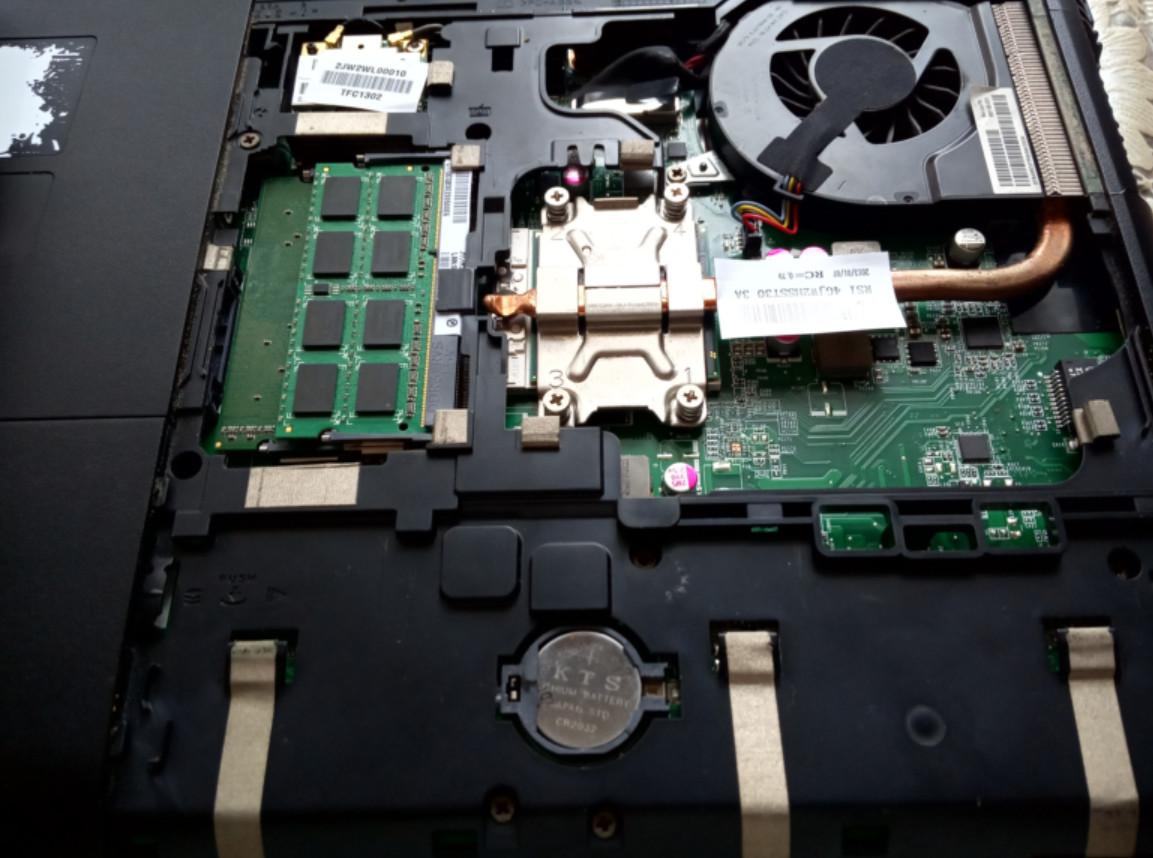
Kung kailangan mong palitan ang baterya ng motherboard ng iyong laptop, kakailanganin mong maghukay sa ilalim ng board. Karaniwang kinabibilangan ito ng pag-alis ng mga turnilyo at pag-alis ng panel sa ilalim. Ang bateryang parang butones ay karaniwang agad na mapapansin. Kadalasan itong nangyayari. CR20323 volts. Mabibili ang pinagmumulan ng kuryenteng ito sa halos kahit saang tindahan. Pagkatapos, tanggalin lang ang sirang pinagmumulan ng kuryente at ibalik ang baterya sa BIOS.
Ginagawa ito sa parehong paraan sa parehong mga laptop at computer, kaya inirerekomenda naming basahin ang artikulong ito: https://battery-tl.techinfus.com/batarejka-dlya-materinskoj-platy-i-ee-zamena
Siyempre, maaari mong ayusin ang baterya ng laptop mismo, ngunit mas mainam na makipag-ugnayan sa isang service center o bumili ng bagong baterya.
Nasaan ang baterya ng BIOS sa isang laptop?
Maraming tao ang hindi alam kung saan matatagpuan ang power supply sa BIOS, o CMOS. Kadalasan itong matatagpuan sa mismong motherboard, malapit sa isang gilid ng computer.
Video tungkol sa pagpapalit ng baterya ng laptop sa BIOS
Solusyon #3: Pagsasagawa ng mga diagnostic sa mga aplikasyon ng laptop
Kung wala kang nakitang anumang seryosong isyu sa unang hakbang, malamang na may ibang dahilan ng paghina ng iyong baterya bukod sa baterya.
Maaaring nauubos ang baterya mo dahil sa isang app na naka-stealth mode na kamakailan lang na-install. Kailangan mong alamin kung ano ang app na ito at i-disable ito, kung kinakailangan.
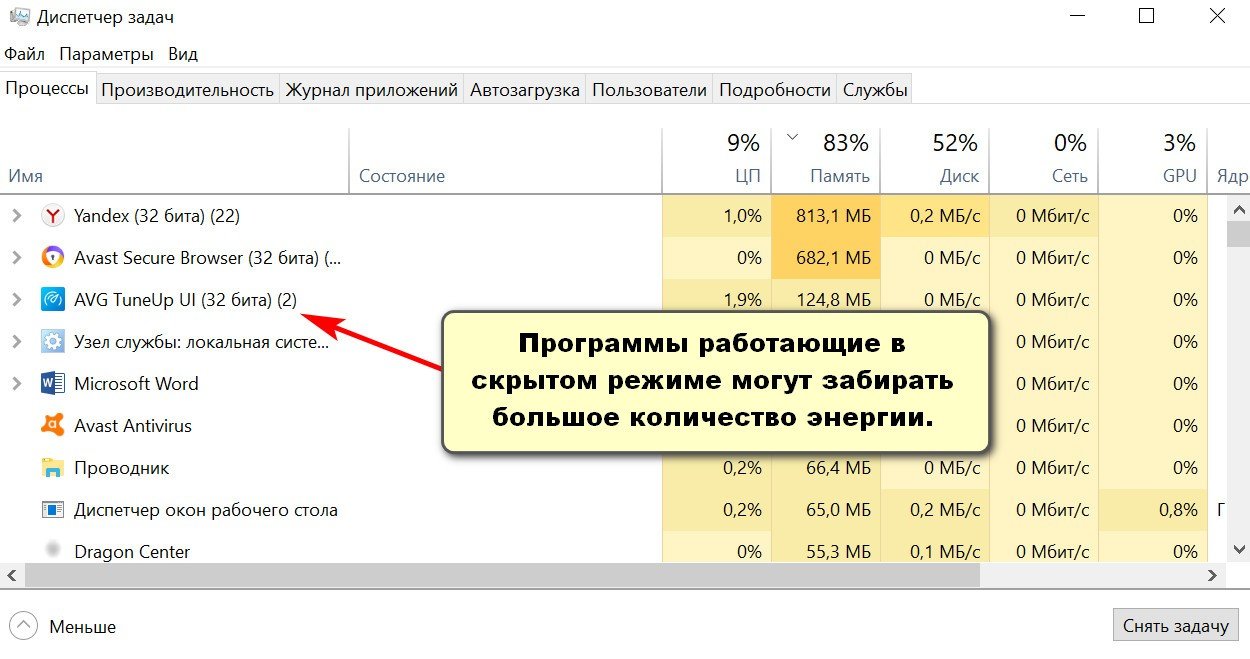
Pindutin ang Ctrl+Shift+Esc para magbukas ng window na katulad ng nasa itaas. Ito ang task manager, na nagpapakita kung aling mga application ang kasalukuyang tumatakbo at umuubos ng iyong baterya. Kung mas kaunti ang mga programang patuloy mong tumatakbo sa background, mas tatagal ang iyong baterya.
Ano ang dapat kong gawin kung ayaw mag-charge ng baterya ng aking bagong laptop?
Napakahirap lutasin ang problema ng hindi pag-charge ng bagong biling baterya. Para malutas ang isyu, sundin ang mga hakbang na ito:
- I-reset ang mga setting ng iyong BIOS. Ipinaliwanag ko na kung paano ito gawin sa itaas. Kung hindi iyon makatulong, magpatuloy sa pangalawang tip.
- Suriin ang mga marka ng baterya. Dapat ay magkapareho ang mga ito sa luma. Para maiwasan ang mga pagkakamali, mainam na dalhin ang sirang baterya sa tindahan o ang iyong laptop.
Kung naghahanap ka ng sagot sa tanong kung bakit hindi nagcha-charge ang baterya ng iyong laptop, makakatulong ang mga tip sa seksyong ito. Bihira ang biglaang pagkasira ng isang bagong baterya. Kadalasan, ito ay isang glitch ng software o isang sirang power supply na pumipigil sa pag-charge ng baterya.
Sundin ang lahat ng mga rekomendasyon na ibinigay sa artikulong ito, at pagkatapos ay magmadaling bumili ng bagong baterya ng laptop.
Magkano ang halaga ng baterya ng isang laptop?
Ang presyo ng mga baterya ng Samsung, Asus, HP, at iba pang mga modelo ay nagsisimula sa 1,000 rubles at umaabot sa 5,000 rubles. Ang presyo ay depende sa iba't ibang salik, tulad ng tatak, kapasidad, at panloob na kemikal na katangian.
Programa ng baterya ng laptop
Maraming app na magagamit ngayon para sa pagsubaybay sa mga baterya ng laptop. Mula sa mga karaniwang app na nagpapakita ng kapasidad, antas ng pag-charge, at boltahe hanggang sa mga programang naglilimita sa pag-charge ng baterya.
Sa pamamagitan ng pag-install ng battery controller sa iyong PC, nakakatulong ka na mas tumagal ang iyong baterya kaysa karaniwan. Halimbawa, ang isang karaniwang baterya ay maaaring tumagal nang 3-5 taon. Ang ilang PC ay may naka-install nang battery management software, ngunit kung wala ang sa iyo, inirerekomenda namin ang pag-install ng isa mula sa listahan sa ibaba.
Narito ang magagawa ng mga naturang utility:
- Ang lahat ng datos ay ibinibigay sa isang maginhawang format sa anyo ng mga graph at talahanayan.
- Makakatipid ng enerhiya, ibig sabihin ay mapapahaba ang buhay ng baterya. Kapag naka-enable ang pagtitipid ng enerhiya, bahagyang magiging malabo ang screen, at ang ilang app ay papasok sa sleep mode.
- Isinasagawa ang mga diagnostic ng pagpapatakbo ng mga utility at ang baterya mismo.
- Dagdagan ang awtonomiya.
- Ipinapahiwatig ng mga ito ang pagkasira ng baterya, na nagbibigay-daan sa iyong matukoy kung kailan mo kailangang bumili ng bagong pinagmumulan ng kuryente.
Listahan ng mga programang nagmomonitor ng mga baterya:
Para mabawasan ang spam, dalawang pangalan ang pinaikli.
- Mode ng Baterya
- BATExpert
- Baterya Lunes
- Bat-y Optimizer
- Pangangalaga sa Baterya
- Limiter ng Bat — y
- BatteryBar
Ipinapakita sa iyo ng bawat isa sa mga app na ito ang lahat ng detalye tungkol sa baterya ng iyong laptop.
Paano mag-charge ng baterya ng laptop nang walang laptop?
May tatlong paraan para gawin ito, ngunit tandaan na kung gagawin mo ito nang pabaya, maaari mong mapinsala hindi lamang ang mga selula ng enerhiya, kundi pati na rin ang laptop mismo.
Opsyon #1: Ipasok ang baterya sa ibang computer
Ito ang pinakasimpleng solusyon na maiisip mo. Walang kumplikado tungkol dito—ipasok lang ang baterya sa iyong laptop, mas mabuti kung pareho ang tatak, at isaksak ito. Gayunpaman, gaano man kasimple ang proseso, maaaring hindi mag-charge ang iyong computer pagkatapos.
Opsyon #2: Palitan lang ang lumang pinagmumulan ng kuryente ng bago!
Simple lang din ang pamamaraang ito. Sa paglipas ng panahon, bumababa ang kapasidad, kadalasan ng 20% bawat taon. Gayunpaman, ang ilang baterya ay mas matibay, na nawawala ang porsyentong ito sa loob ng 1.5-2 taon.
Opsyon #3: Buksan ang baterya at i-charge ang mga ito.
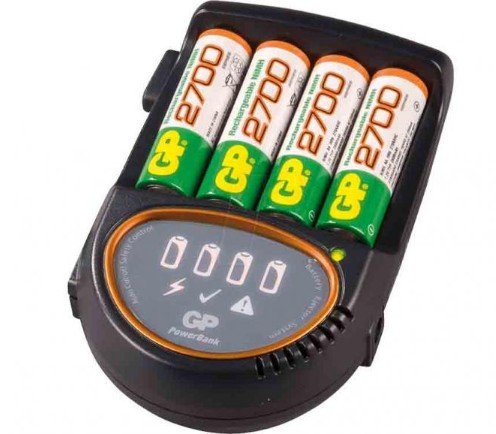
Ang ganitong uri ng pag-charge ng baterya nang walang laptop ay bumababa sa katotohanan na kailangan mong i-disassemble ang baterya, i-solder ang mga kasalukuyang pinagmumulan, kadalasan ito 186506 na 3.6-volt na baterya. I-charge ang mga ito gamit ang isang karaniwang wall charger na sadyang ginawa para sa mga bateryang ito.
Opsyon #4. Paggamit ng power supply
Ang pamamaraang ito ay itinuturing na pinaka-radikal. Para makapagsimula, kakailanganin mo ang mga sumusunod na kagamitan:
- Ang multimeter ay isang aparato para sa pagsukat ng boltahe, kuryente, resistensya, atbp.
- Power adapter. Dapat mas mataas ang boltahe nito kaysa sa baterya.
- Isang pares ng mga alambreng tanso.
- Panghinang na bakal.
- Teyp na pantakip sa insulasyon.
Pangunahing algorithm ng mga aksyon:
- Kunin ang baterya at siyasatin ang mga contact lens. Maaari kang makapansin ng 4-7 marka. Sa mga bihirang kaso, ipinapahiwatig ito polaridad.
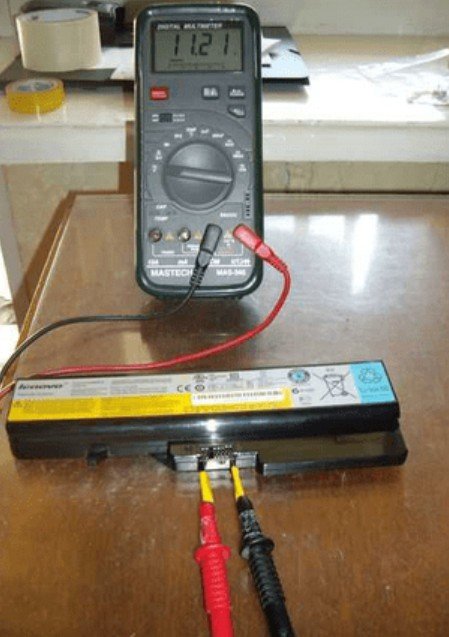
- Kung pagkatapos ng inspeksyon ay hindi mo mahanap kung nasaan ang positibo at negatibo, gumamit ng multimeter upang matukoy ang mga ito.

- Minsan, ang mga contact lens ay pinoprotektahan ng plastik, kaya hindi ito maabot ng mga multimeter probe. Para malutas ito, kakailanganin mong kumuha ng mga paper clip at ikabit ang mga ito sa mga contact lens ng baterya.
- Ikabit ang mga alambre sa mga paper clip.
- Para madiin ang mga ito nang mahigpit, gumamit ng electrical tape.
- Gumamit ng multimeter upang suriin kung may boltahe sa mga ito.
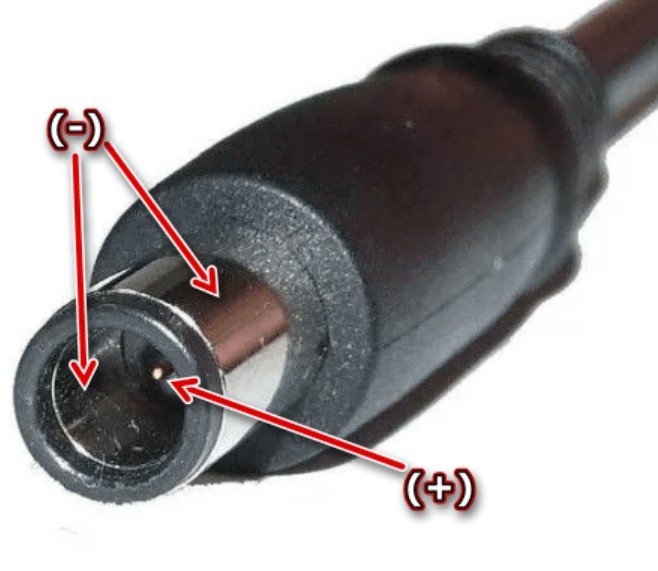
- Ngayon kailangan mong matukoy ang positibong terminal sa plug ng adapter. Magagawa rin ito gamit ang isang digital tester.

- Kapag 100% tama na ang polarity, ikonekta ang power supply sa wall outlet at simulan ang pag-charge. Karaniwang tumatagal ng 3-5 oras ang pag-charge.
Baterya ng solar para sa laptop
Nasa ibaba ang mga video tungkol sa pagpapagana ng laptop gamit ang solar energy.
Paano ayusin ang error 601 sa isang HP laptop nang hindi pinapalitan ang baterya?
Isang katulad na error ang nangyayari kapag binubuksan ang isang HP computer. Ang error 601 ay nangyayari dahil nakakita ang operating system ng pagkakaiba sa pagitan ng kapasidad ng baterya at ng nakasaad na kapasidad. kapasidadtagagawa.
Sa esensya, ang kapasidad ay ang dami ng enerhiyang nakaimbak sa isang baterya. Sa paglipas ng panahon, ito ay nababawasan, at ito ay tinatawag na pagkasira at pagkasira (wear and tear).
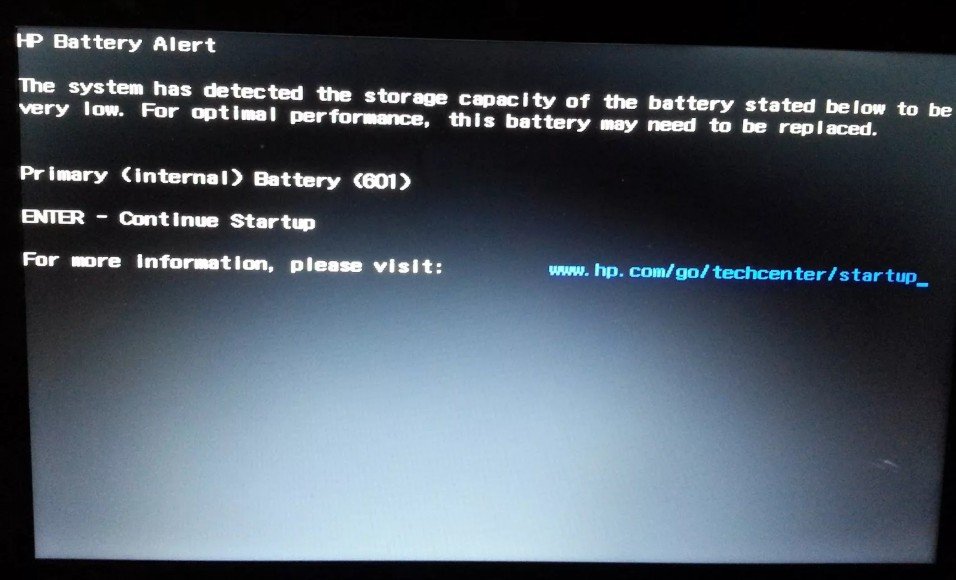
Ang error 601 ay nagpapahiwatig na ang baterya ay sira na at oras na para palitan ito. Maaari mo itong suriin gamit ang HP Support Assistant app.
Para maalis ang malfunction na ito Nang hindi pinapalitan ang baterya, subukang tanggalin ang button cell battery mula sa motherboard sa loob ng 10 minuto. Pagkatapos, ipasok itong muli at paandarin ang computer.
Dagdag na baterya para sa laptop
May mga taong nag-iisip na kumuha ng reserbang pinagkukunan ng kuryente para sa kanilang laptop. Isa raw itong magandang paraan para pahabain ang buhay ng baterya.
Halimbawa, maaaring may nagtatrabaho online at gustong maghanap ng kaunting privacy, pumunta sa isang café o kagubatan. Ngunit kahit ang mga simpleng gawain tulad ng pagsusulat ng teksto, pag-edit ng mga imahe, at pag-surf sa internet ay kumokonsumo ng maraming enerhiya. Ang isang karaniwang pag-charge ng baterya ay tumatagal lamang ng 2-3 oras.
Sa ganitong sitwasyon, maaaring makatulong ang isang karagdagang baterya, at malamang na kakailanganin mo ng dalawa kasama ang isa na naka-install na sa iyong computer. Agad nitong mapapahaba ang buhay ng iyong baterya sa 8-9 na oras, na sapat na para sa isang karaniwang araw ng trabaho! Gayunpaman, ang karagdagang buhay ng bateryang ito ay magkakahalaga sa iyo ng humigit-kumulang 6,000 rubles. Gayunpaman, lahat ito ay depende sa uri ng computer na mayroon ka.
Paano malaman ang kapasidad ng baterya ng isang laptop?
Ang parameter na ito ay nakasulat sa lalagyan ng baterya, o mas tiyak, sa label. Sinusukat ito sa milliamps kada oras at maaaring magmukhang 4400 mAh. Maaari mo ring suriin kapasidadsa tulong ng isang propesyonal na tagasubok.
Maaari mo ring malaman ang katangiang ito sa pamamagitan ng pag-install ng programang Battery Car.
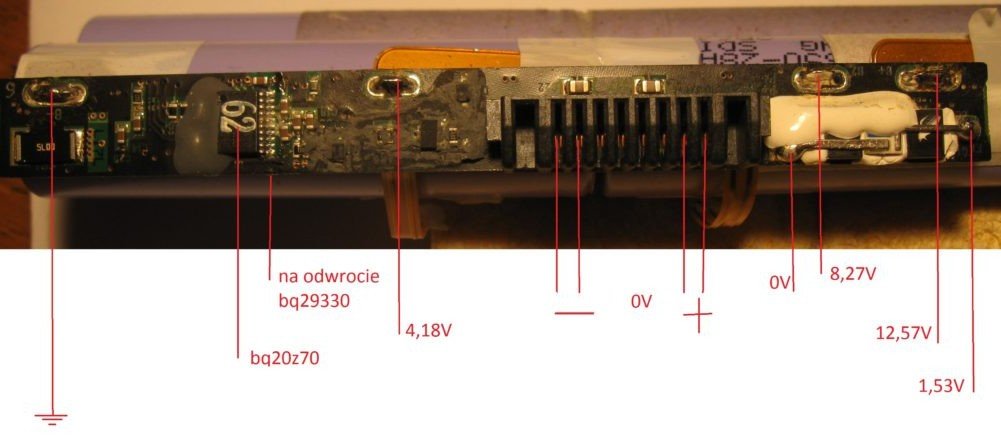
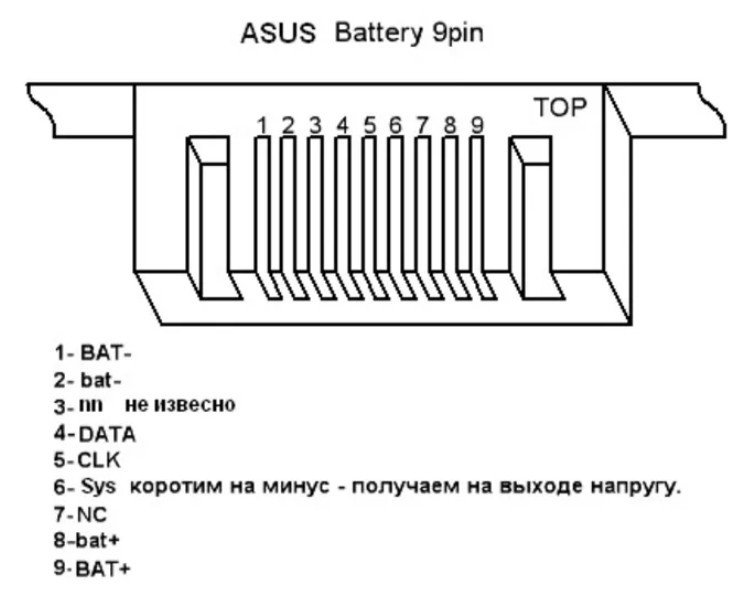
Diagram ng konektor ng baterya ng laptop
Malalaman mo mula sa mga larawan sa ibaba polaridadNgunit mas mainam na subukan ang lahat gamit ang isang tester, dahil ang konektor ng iyong baterya ay maaaring naiiba sa mga diagram sa ibaba.
Kaya, marami ka nang natutunan tungkol sa mga baterya ng laptop! Umaasa kaming makakatulong ang impormasyong ito sa iyo na malutas ang anumang problemang maaaring mayroon ka.