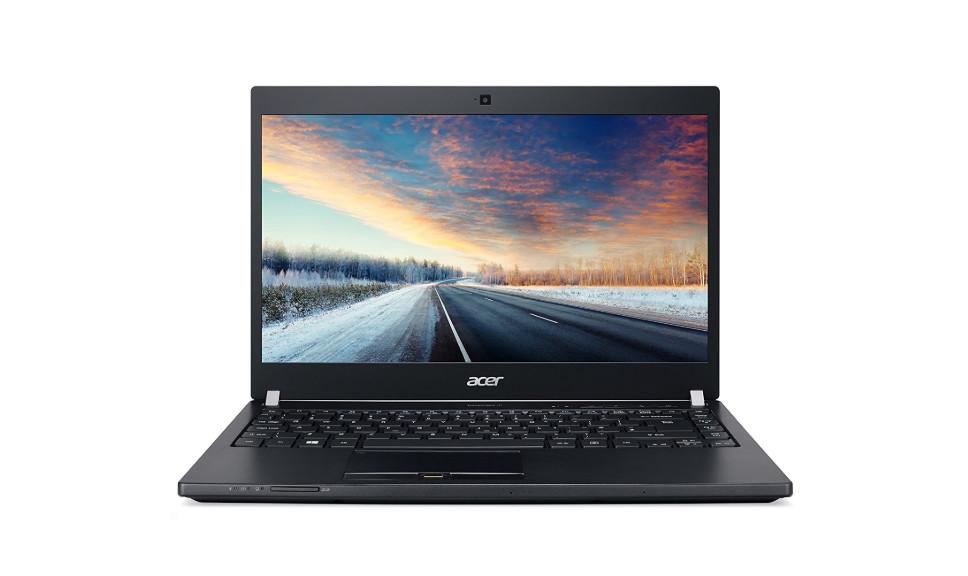
Minsan, ang mga gumagamit ng Windows 10 o 7.8 ay maaaring makaranas ng isang maliit na isyu tulad ng pagkawala ng icon ng baterya. Maaring matukoy ito sa pamamagitan ng pagtingin sa kanang sulok ng screen sa tray ng taskbar.
Sa pamamagitan ng pag-hover sa ibabaw ng icon ng baterya, makikita mo kung gaano karaming charge ang natitira at kung gaano katagal bago ma-discharge ang baterya. Ang feature na ito ay nagbibigay-daan sa iyong ipaalam sa user at agad na i-charge ang laptop.
- Ano ang gagawin kung nawawala ang icon ng baterya sa Windows 10 at iba pang mga operating system?
- Paano ibalik ang nawawalang icon ng baterya sa Windows 7 at 8?
- Paano suriin ang singil ng baterya nang walang icon?
- Ano ang dapat mong gawin kung ang baterya ay naubos na at nawalan na ng ilan sa kapasidad nito?
Ano ang gagawin kung nawala ang icon ng baterya Mga Bintana 10 at iba pang OS?
Narito ang isang maikling algorithm ng mga aksyon upang maalis ang problemang ito.
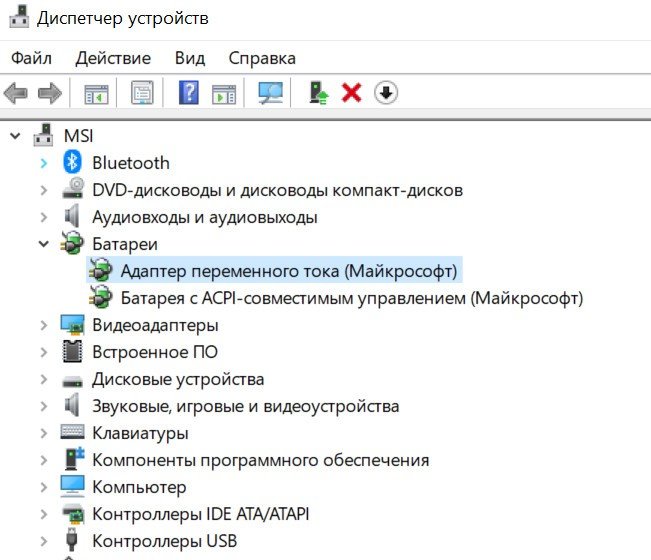
- Pumunta sa Start menu o piliin ang magnifying glass sa toolbar at i-type ang "Device Manager".
- I-double click ang kaliwang pindutan ng mouse sa pariralang ito at makakarating ka sa menu na kailangan namin.
- Buksan ang item na "Mga Baterya" at mag-right-click sa una.
- Kung may opsyon para i-disable ito, i-off ito!
- Ginagawa namin ang pareho sa pangalawang baterya.
- Susunod, ikinonekta namin ang lahat pabalik, simula sa unang pinagmumulan ng kuryente.
- Nire-reboot namin ang computer. Ngunit kadalasan ay agad na lumalabas ang icon.
May isa pang solusyon sa problema, para dito ginagawa namin ang mga sumusunod:
- Pumunta sa item na "Sistema".
- Kung saan nakasaad ang "Mga Notification at Aksyon," buksan ang "Pumili ng Icon." Lalabas ito sa taskbar.
- Ngayon ay bubuksan lang natin ang display.
Dapat gumana ang lahat!
Paano ibalik ang nawawalang icon ng baterya Mga Bintana 7 at 8?
Isang simpleng algorithm para sa muling pagbuhay ng kasalukuyang source indicator:
- I-click ang arrow sa tray ng mga notification. Makikita mo ang "Configure." I-click ang button na iyon.
- Susunod, i-click ang menu na "I-on o i-off ang mga icon ng system."
- Ipapakita ang kasalukuyang antas ng pag-charge. Kailangan mo itong ikonekta.
Kaya, kung nawawala ang icon ng baterya, sundin lamang ang mga hakbang na ito.
Paano suriin ang singil ng baterya nang walang icon?
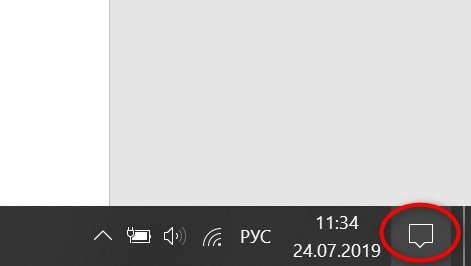
Para magawa ito, kakailanganin mong pumunta sa System menu. Para makarating doon, i-click ang message icon sa kanang sulok sa ibaba ng system tray.
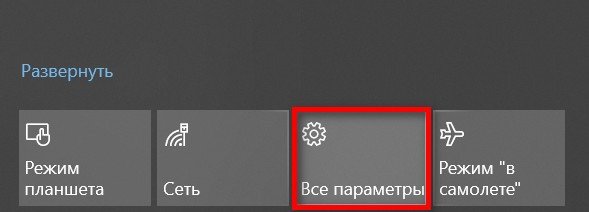
Susunod, piliin ang "Lahat ng mga parameter" at pagkatapos lamang nito ay magbubukas ang item ng system sa harap mo, na kailangan mo ring i-click.
Piliin ang menu na "Baterya" at suriin ang mga pangunahing datos. Maaari mong isaayos ang ilang mga setting upang umangkop sa iyong mga pangangailangan.
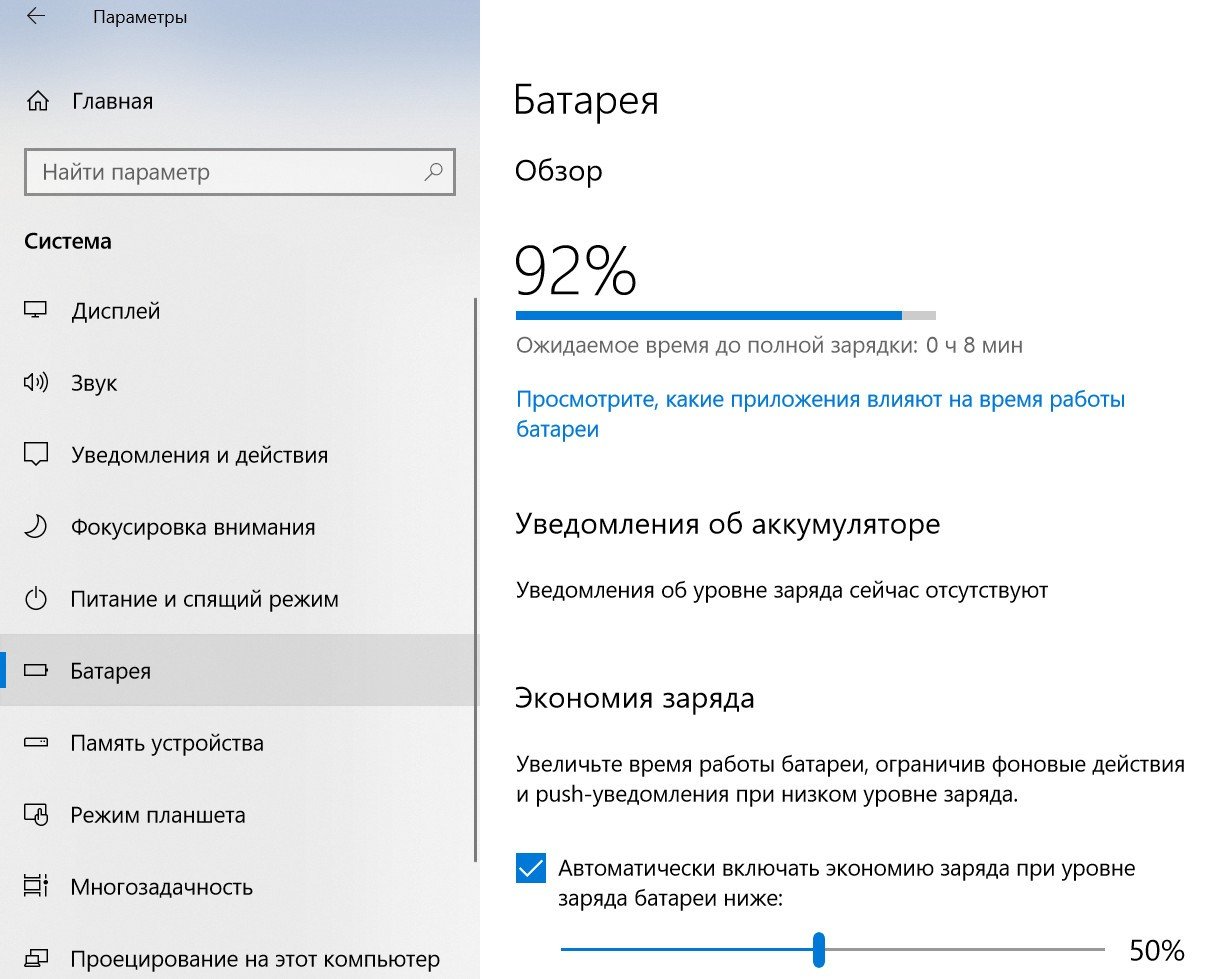
Hindi lahat ng operating system ay maaaring may magkakatulad na menu. Gayunpaman, ang diwa ay pareho.
Ano ang dapat mong gawin kung ang baterya ay naubos na at nawalan na ng ilan sa kapasidad nito?
Ilang taon matapos bumili ng laptop, mabilis na namamatay ang baterya nito dahil sa simpleng dahilan na kapansin-pansing nabawasan ang kapasidad nito. Karaniwan itong nangyayari pagkatapos ng 2-3 taon ng buhay ng baterya. Maaaring lumitaw ang tray kapasidad100%, ngunit sa katunayan ito ay katumbas ng 50%.
Sa kasong ito, ang tanging solusyon ay ang palitan ang lumang baterya ng bago.
Kung hindi matukoy ang baterya o nawawala ang icon, sundin lamang ang mga tip sa artikulong ito! Good luck!