Ang mga modernong gadget tulad ng mga Android smartphone ay dumaranas ng parehong problema: pagkatapos ng ilang buwan, ang kanilang mga baterya ay nagsisimulang humawak ng mahinang singil. Mga tabletaNalalapat din ito. Mas matagal din ang proseso ng pag-charge, at ang baterya ay tumatagal nang 4-5 oras.
Minsan, ang indicator ng baterya ay maaaring magpakita ng ganap na maling impormasyon. Maaari mo ring mapansin ang mga pagtaas mula 60% hanggang 25%, atbp. At kapag ang baterya ay sinasabing naka-charge na, ang display ay magpapakita ng antas na 104% o mas mataas pa. Bukod pa rito, maaaring biglang mamatay ang telepono. Ang lahat ng ito ay nagpapahiwatig ng isang malinaw na problema.
Unang nararanasan ng mga tao ang problemang ito pagkatapos ng 500 cycle ng pag-charge at pag-discharge, o, sa mga bihirang kaso, pagkatapos ng 100-200.
Pagkatapos nito, karamihan sa mga gumagamit ay pipilitin ang desperadong hakbang ng pagbili ng bagong baterya. Ngunit huwag magmadali; una, magsagawa ng isang simpleng pamamaraan ng pagkakalibrate ng baterya.
- Kalibrasyon ng baterya ng Android
- Kailan kinakailangang i-calibrate ang baterya sa Android?
- Paghahanda ng baterya para sa pagkakalibrate
- Paano i-calibrate ang baterya sa Android?
- Manu-manong pagkakalibrate ng baterya ng Android
- Kalibrasyon ng Baterya na Walang Root
- Pag-calibrate gamit ang mga karapatan sa Root sa pamamagitan ng Recovery Mode
- Paano i-calibrate ang baterya ng Android gamit ang payo ng eksperto ng Google?
- Pag-calibrate ng baterya ng Android gamit ang menu na Hard Reset
- Mga programa sa pagkakalibrate ng baterya
- Mga Mito Tungkol sa Pagkalibrate ng Baterya ng Android
Kalibrasyon ng baterya ng Android
Una sa lahat, alamin natin kung ano ang ibig sabihin ng ekspresyong ito.
Kalibrasyon ng baterya ng Android – Ito ay isang setting para sa display system ng smartphone. Pagkatapos ng mga pag-update ng firmware, o pisikal na pinsala, minsan ay nagkakaroon ng aberya. Bilang resulta, hindi tama ang pagpapakita ng telepono ng antas ng pag-charge. Ang function na Battery Stats ay dinisenyo upang subaybayan kapasidad ng bateryasa Android operating system. Ito ang sanhi ng pag-crash.
Walang silbi ang kalibrasyon kung wala nang baterya. Kung hindi pa ganap na naka-charge ang baterya, kapasidaday bababa. Ang penomenong ito ay sanhi ng pagtaas ng aktibong sangkap sa baterya. Bilang resulta, ang aktibong lawak ng ibabaw ng gumaganang sangkap ay bumababa.

Halimbawa, kung icha-charge mo ang iyong gadget sa 70% sa loob ng 1-2 buwan, hanggang doon lang ang magiging charge nito. Ito ay dahil nagkakaroon ito ng isang uri ng memory. Tila nalilimutan nito kung paano mag-charge hanggang 100%. Kaya, kailangan mong i-calibrate ang baterya ng iyong Android upang maibalik ito sa pinakamainam na kondisyon. Sa huli, mapapabuti nito ang buhay ng baterya at mapapabuti ang buhay ng baterya. Nakakamit ito sa pamamagitan ng pagtatakda ng tamang mga parameter para sa telepono at battery controller.
Ang epekto ng memorya ng baterya ay isang paulit-ulit na pagkawala ng kapasidad na nangyayari bilang resulta ng hindi wastong pag-charge—ibig sabihin, kapag ang baterya ay hindi ganap na na-charge.
Kailan kinakailangang i-calibrate ang baterya sa Android?
Ang prosesong ito ay kinakailangan sa mga sumusunod na kaso:
- Mabilis maubos ang baterya. Hindi na gaanong tumatagal ang gadget kumpara dati. Kaya, pagkatapos ng isang buwang pagbili, tatagal na lang ito ng 3 araw. Pagkatapos ng isa pang buwan, tatagal na lang ito ng 2 araw, at iba pa.
- Kusang namamatay ito. Namamatay ito kahit na 100% na ang ipinapakita ng battery indicator.
- Kung ang aparato ay matagal nang naka-off.
- Pagkatapos magpalit ng firmware o mga update.
Ang pagkakalibrate ng baterya sa Android ay isinasagawa minsan kada 3-6 na buwan.
Paghahanda ng baterya para sa pagkakalibrate
Bago isagawa ang pamamaraang ito, dapat mong sundin ang ilang mga rekomendasyon:
- Suriin ang integridad ng baterya. Tanggalin ang takip at maingat na siyasatin ito.
- Siguraduhing hindi sira ang port ng gadget at tumatanggap ito ng charge.
- Kopyahin ang lahat ng impormasyon mula sa iyong Android smartphone papunta sa isang flash drive.
- Huwag putulin ang matagal at matagal na pagkakalibrate. Huwag pakialaman ang proseso kapag ang baterya ay ganap nang na-discharge o na-charge. Kung hindi, mas lalo itong masisira.
- Inirerekomenda na isagawa ang buong pamamaraan nang hindi mas maaga kaysa sa bawat 3 buwan. Makakabawas ito sa pagkasira at pagkasira.
- Bago mo i-calibrate ang baterya ng iyong Android, i-charge muna ang iyong telepono.
Pagkatapos bumili ng bagong device, para matiyak ang matatag na performance ng baterya, patakbuhin ang iyong Android device sa loob ng 5 full charge at discharge cycles. Mapapahaba nito ang buhay ng baterya nito.
Paano i-calibrate ang baterya sa Android?
Mayroong ilang mga paraan upang i-calibrate ang indicator ng baterya sa Android. Piliin ang isa na pinakaangkop para sa iyo. May mga manu-mano at awtomatikong opsyon. Ang huli ay karaniwang kinabibilangan ng pag-install ng mga app na gagawa ng trabaho para sa iyo.
Manu-manong pagkakalibrate ng baterya ng Android
Kakailanganin mo ng Android at charger.
Hakbang-hakbang na algorithm ng mga aksyon:
- I-charge ang baterya hanggang 100% gamit ang isang regular na charger o USB.
- Tanggalin sa saksakan ang charger at patayin ang telepono.
- Ikabit ang charging cable at isaksak ito pabalik sa power outlet.
- Ulitin ang ikatlong hakbang hanggang sa makakita ka ng anunsyo na nagsasabing: "Ganap na naka-charge!»
- I-on ang iyong smartphone, pumunta sa menu ng mga setting at patayin ang "paraan ng pagtulog".
- Pagkatapos ay i-recharge ito hanggang 100%.
- Pagkatapos mag-charge nang buo, hayaang ma-discharge ang telepono. Dapat naka-on ang display.
Ngayon ay maaari mo nang paganahin ang sleep mode.
Kapag nakumpleto na ang proseso, dapat gumana nang normal ang charging indicator. Para maiwasan ang pag-off ng iyong telepono kapag mahina na ang baterya, maaari mong i-install ang Pocket Battery Analyzer app. Itakda ang mga setting na huwag pansinin ang automatic shutdown.
Sa pamamagitan ng Ang USB charging ay dapat gamitin nang bihira, sa mga pinakamatinding kaso lamang.
Pag-calibrate ng baterya nang walang Ugat kanan
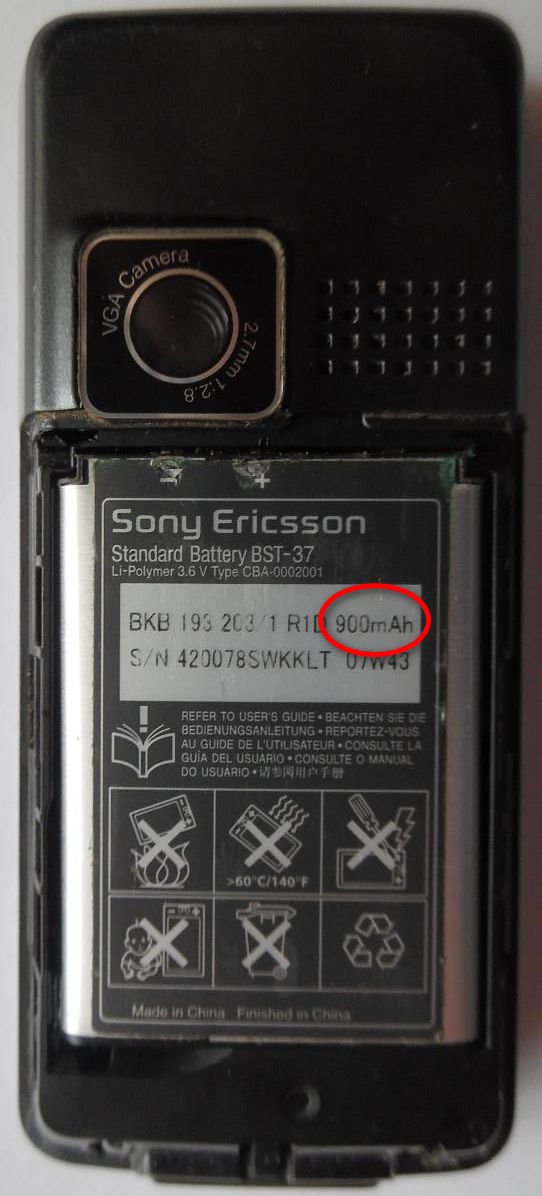
Bago ang prosesong ito, alamin muna ang kapasidad ng iyong baterya sa mAh. Para magawa ito, tanggalin lang ang takip sa likod ng gadget o hanapin ito online. Nasa ibaba ang kapasidad na ipinapakita sa isang lumang Sony Ericsson. kapasidad.
Ang mga root rights, o "root," ay mga superuser rights. Pinapayagan ka nitong mag-log in sa operating system bilang isang administrator, ibig sabihin ang lumikha!
Algoritmo ng pagkakalibrate nang walang mga karapatan sa ugat:
- Alamin ang kapasidad ng baterya.
- I-install ang programang Battery Monitor o Current Widget – ipinapakita nito ang charge sa real time.
- Panoorin ang pagtaas ng karga. Dapat nitong maabot ang buong kapasidad ng baterya.
- Kapag naabot na ang pinakamataas na limitasyon, halimbawa 900 mAh, idiskonekta ang smartphone mula sa network.
- I-reboot ang iyong device.
Bilang resulta, mauunawaan ng telepono kung ano ang tunay na telepono. kapasidad.
Minsan, ang pagsasagawa ng pamamaraang ito nang isang beses ay hindi nagbubunga ng ninanais na epekto. Kaya naman, sulit na subukan ang mga hakbang sa itaas nang limang beses. Ganap na i-discharge at i-charge ang baterya ng Android nang limang beses.
Kalibrasyon gamit ang Ugat mga karapatan sa pamamagitan ng Recovery Mode
Ang pamamaraang ito ay bihira, ngunit umiiral ito.
Algoritmo na may ugat:
- Pumunta sa Recovery Mode (Paraan ng pagbawi).
- Buksan ang item na "Advanced".
- I-click ang "mga istatistika ng pag-wipe ng baterya"Maku-clear na ang calibration."
- Ganap na tanggalin ang baterya ng smartphone.
- Ikonekta ang device sa power outlet at i-charge ito hanggang 100%. Huwag itong i-on.
Sapat na ito para maibalik sa normal ang baterya sa Recovery Mode. Para matiyak na ganap na maibabalik ang mga resulta, magsagawa ng karagdagang kalibrasyon sa Battery Calibration app. Dapat itong gawin habang nakakonekta ang smartphone sa pinagmumulan ng kuryente at ganap na naka-charge.
Para mabilis na makapasok sa Recovery Mode, sabay na pindutin ang Volume Up at Power buttons. Ang mga device na may pisikal na keyboard ay maaaring mangailangan ding pindutin ang Home button.
Proseso sa pasadyang menu:
- I-restart ang iyong telepono sa recovery mode.
- Pumunta sa pangunahing tab ng menu Maunlad.
- Bukas Tagapamahala ng File.
- Susunod, pumunta sa folder na "Data" at pagkatapos ay sa "System".
- Hanapin ang batterystats.bin at i-click ito.
- Piliin ang Burahin at ulitin ang hakbang 5.
Iyan lang muna sa ngayon. Hindi lahat ay itinuturing na praktikal ang opsyong ito; ang ilan ay itinuturing itong isang alamat.
Paano i-calibrate ang baterya ng iyong Android gamit ang mga tip na ito Google mga espesyalista?
Nagpasya ang mga inhinyero ng Google na ibahagi sa publiko ang kanilang pamamaraan para sa pag-calibrate ng karga ng baterya.
Hakbang-hakbang na pagkakalibrate mula sa isang propesyonal:
- Bawasan ang baterya ng iyong gadget sa 0%.
- Kumonekta chargersa telepono at isaksak ito sa network.
- Iwanan ang iyong telepono o tablet sa ganitong estado sa loob ng 8 oras.
- Tanggalin sa saksakan ang power cord.
- Patayin ang iyong smartphone.
- Ikonekta ang charger sa telepono at isaksak ito sa loob ng 1 oras.
- Idiskonekta ang charger at i-on ang gadget.
- Mangyaring maghintay ng ilang minuto.
- Patayin ang aparato.
- Ilagay ito sa kargamento nang 1 oras.
- Idiskonekta namin ang charger cable, ibig sabihin, inaalis namin ito sa network.
- I-on ang smartphone.
Ang pamamaraang ito ay angkop para sa pinaka-pasyente.
Pag-calibrate ng baterya ng Android gamit ang menu ng engineering Mahirap I-reset
Ang paraang ito ay isang factory reset. Kapag nakumpleto na, lahat ng data, kasama ang paggamit ng baterya, ay mabubura. Ang mga lisensya, programa, at mga file ng user ay mabubura rin. Bago isagawa ang pag-reset, kumpletuhin ang 5 buong cycle ng pag-charge at pag-discharge sa baterya ng iyong Android.
Para ma-access ang menu ng engineering, kakailanganin mong maglagay ng partikular na numero at pindutin ang button na tumawag. Nag-iiba ang numerong ito para sa bawat modelo ng device. Kung ang iyong device ay hindi ipinapakita sa larawan sa ibaba, hanapin ito online.
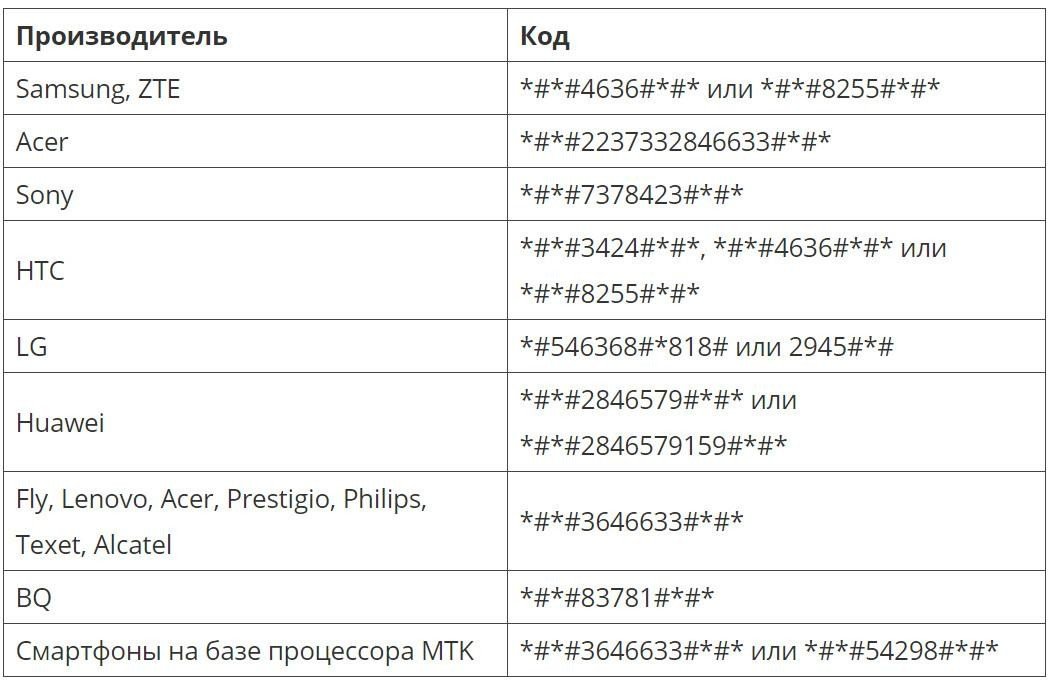
Sa mga mahihirap na kaso, para ma-access ang mga setting ng system, i-install ang mga application ng Mobileuncle MTK Tools o MTK Engineering Menu.
Kapag matagumpay kang nakapag-log in, i-click ang tab na “I-backup at I-reset”. Pagkatapos ay i-click ang i-reset ang mga setting at kumpirmahin ang aksyon.
Pagkatapos nito, ang lahat ng mga setting ay babalik sa kanilang orihinal na estado.
Mga programa sa pagkakalibrate ng baterya
Kalibrasyon ng Baterya Ginagamit ang app na ito upang i-configure ang indicator ng baterya. Mayroong dalawang mode: ang mabilis, na tumatagal ng 1 minuto, at ang mas mahabang pagkakalibrate ng baterya ng Android. Mas tumpak na kino-configure ng pangalawang mode ang controller. Kapag na-download at na-install na, maaaring magbigay ang app ng sunud-sunod na mga tagubilin. Gayunpaman, magbibigay kami ng sunud-sunod na plano sa pag-setup.
Algoritmo ng mga aksyon:
- Patakbuhin ang programa.
- Ikonekta ang iyong smartphone sa charger.
- Kapag naabot na ang 100%, tutunog ang isang beep. Maghintay pa ng isa pang oras mula sa puntong ito. Hindi na kailangang i-disable ang kahit ano.
- Eksaktong isang oras pagkatapos, pindutin ang "I-calibrate» sa menu ng programa. Hintaying makumpleto ang proseso.
- Hilahin ito palabas chargermula sa labasan.
- I-restart ang iyong telepono.
Pagkatapos ng mga hakbang na ito, mare-reset ang memorya ng controller. Ang bentahe ng pamamaraang ito ay awtomatikong ginagawa ng programa ang lahat.
Advanced na Calibrator ng Baterya - Ang software na ito ay nagbibigay-daan sa iyo upang matiyak na nakikita ng iyong smartphone ang tunay na kapasidad ng baterya.
Buhay ng Pagkukumpuni ng Baterya – isang app na nagpapataas ng buhay ng baterya. Libre ito at gumagana sa isang click lang. Ang paggamit nito kada 7 araw ay lubos na magpapahaba sa buhay ng iyong baterya.
Kalibrasyon ng Baterya Pro Libre Nakakatulong ang app na ito kapag may problema ka sa baterya sa iyong Android device. Nakakatulong ito na pahabain ang buhay ng baterya at ang kabuuang buhay nito. Gagawin ng automatic mode ang lahat ng trabaho para sa iyo. Ang pagkakalibrate ay tumatagal ng 3 minuto.
Mga Mito Tungkol sa Pagkalibrate ng Baterya ng Android
Lahat ng nakasulat sa ibaba ay isang kathang-isip lamang:
- Walang memorya ang mga bateryang lithium-ion. Hindi kailangang labanan ang mabilis na pagkaubos ng baterya. Ang problema ay wala sa baterya, kundi sa kung paano binabasa at ipinapakita ng sistema ang datos ng kapasidad.
- Ang pagbura sa batterystats.bin file ay mag-calibrate sa baterya. (Ang file na ito ay nagtatala lamang ng impormasyon tungkol sa kung paano ginamit ang baterya sa pagitan ng mga pag-charge. Ang impormasyong ito ay nire-reset sa bawat oras na mag-charge ang telepono sa 80%.) Ang impormasyong ito ay makikita sa menu na "BATTERY".
Para sa bateryang 3-5 taong gulang, maaaring hindi makatulong ang pagkakalibrate ng baterya ng Android. Kailangan mong bumili ng bagong baterya.